
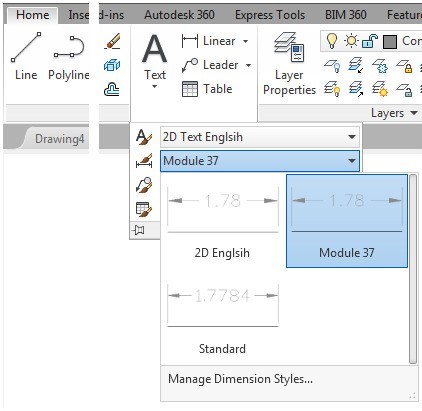
치수 기입은 도면 내의 객체에 크기 설명을 추가하는 과정입니다.
치수가 삽입된 후에는 레이아웃을 출력하여 시공이나 참고용으로 사용할 수 있습니다.
이 책의 이전 내용까지는 객체의 크기와 위치를 기술함으로써 객체의 형상 설명만 정의했습니다.
AutoCAD는 도면 내 객체의 정확한 크기를 알고 있으므로, 사용자는 삽입하고자 하는 치수의 유형과 위치만 입력하면 되며, 나머지는 AutoCAD가 알아서 처리합니다.
배울 내용이 많기 때문에 치수 기입은 복잡하지만 결코 어려운 주제는 아닙니다.
따라서, 이 AutoCAD 2D 책에서는 기본적인 치수 유형의 모양을 제어하고, 삽입 및 편집하는 방법만을 배웁니다.
AutoCAD 2D 책을 완독하고 나면, 대부분의 응용 분야에서 도면에 완전하게 치수를 기입할 수 있게 될 것입니다.
연관 치수는 연관 해치 패턴과 유사하게 지능적입니다.
이들은 치수를 기입하는 대상 객체와 서로 연결되어 있습니다.
반면, 분해된 치수는 단순히 객체의 측정값을 나타내는 AutoCAD 도면 객체들의 집합체일 뿐입니다.
치수를 기입하는 대상 객체와 아무런 관계가 없습니다.
연관 치수와 분해된 치수는 도면상에서 다르게 보이지 않으며, 육안으로는 구분할 수 없습니다.
이 둘의 차이점은 다음과 같습니다.
정의점은 연관 치수가 삽입될 때 도면에 자동으로 함께 삽입되는 포인트입니다.
치수 보조선의 양쪽 끝이나 원 또는 호의 반대편 양쪽에 각각 하나의 정의점이 삽입됩니다.
이 포인트들은 Defpoints 레이어에 자동으로 배치됩니다.
만약 도면에 Defpoints 레이어가 존재하지 않는다면, 해당 도면에 첫 번째 연관 치수가 삽입될 때 자동으로 생성됩니다.
Defpoints 레이어는 삭제(Delete)하거나 소거(Purge)할 수 없습니다.
이렇게 삽입된 포인트들이 바로 연관 치수의 지능적인 핵심 부분입니다.
객체 편집 명령어에 의해 이 포인트들이 함께 이동하면 치수가 이를 따라가기 때문에, 치수가 자동으로 업데이트되는 것입니다.
연관 치수에서 이 포인트들은 객체에 부착되어 있습니다.
따라서, 거의 모든 편집 명령어가 객체와 함께 이 포인트들을 이동시킵니다.
정의점은 출력(Plot)되지 않으며, 포인트 유형(Type)이나 크기(Size) 모양 설정에 영향을 받지 않습니다.
만약 연관 치수를 분해하면, 여기에 부착되어 있던 포인트들은 자동으로 삭제됩니다.
치수 스타일은 문자 스타일(Text Style)과 유사합니다.
치수 스타일은 도면에 치수가 표시되는 방식을 제어합니다.
치수 스타일에는 매우 다양한 설정이 존재하므로, 이를 설정하는 데 익숙해지려면 많은 연습이 필요합니다.
DIMSTYLE 명령을 사용하여 새로운 스타일을 생성하거나 기존 치수 스타일을 편집할 수 있습니다.
AutoCAD는 임의의 치수 기입 명령으로 치수를 삽입할 때 현재(Current) 치수 스타일 속성을 사용합니다.
치수 스타일을 수정함으로써, 해당 스타일로 삽입된 도면 내의 기존 모든 연관 치수를 업데이트할 수 있습니다.
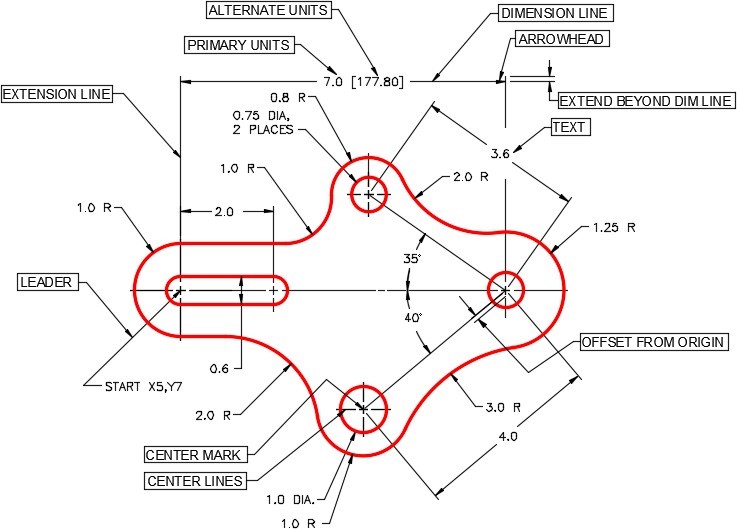
그림 37-1은 치수 스타일을 설정할 때 알아야 할 11가지 기본 치수 용어를 보여줍니다.
DIMASSOC <2>에 대한 새 값을 입력하세요: 0
명령:
0 - 치수는 분해된 치수로 삽입됩니다.
1 - 치수는 비연관 치수로 삽입됩니다.
2 - 치수는 연관 치수로 삽입됩니다.
Note
모든 AutoCAD 도면에는 Standard 치수 스타일이 포함되어 있습니다.
이 스타일은 삭제할 수 없으며, 새로운 스타일을 만들기 위해 반드시 존재해야 합니다.
Standard 치수 스타일을 절대 사용하지 않는 것을 권장합니다.
적절한 이름을 지정하여 여러분만의 스타일을 직접 만드는 것이 가장 좋습니다.
Standard 스타일을 그대로 사용할 수도 있지만, 그렇게 하지 말아야 할 아주 중요한 이유가 있습니다.
산업 현장에서는 두 개 이상의 도면을 결합하여 하나의 도면으로 만드는 일이 흔히 발생합니다.
대부분의 경우, 이 도면들은 서로 다른 작업자가 작성한 것이며, 다른 회사에서 작업한 경우도 많습니다.
만약 결합하려는 도면들이 각각 Standard 치수 스타일을 사용하고 있다면, 합쳐지는 도면의 모든 치수는 기존 도면의 스타일 속성을 그대로 따라가게 됩니다.
이는 매우 원치 않는 결과를 초래할 수 있습니다.

템플릿을 사용하여 새 도면을 시작하십시오.
2D 레이아웃 영어 .
도면을 저장하고 이름을 지정합니다.
AutoCAD 2D 따라하기 37-1 .
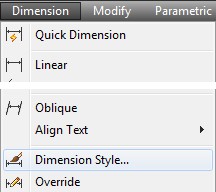
DIMSTYLE 명령을 입력합니다.
그러면 Dimension Style Manager 대화 상자가 열립니다. (그림 3단계)
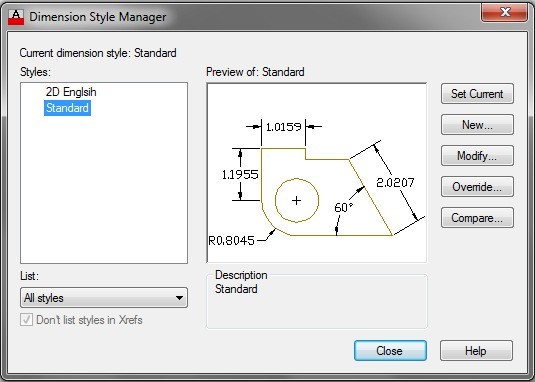
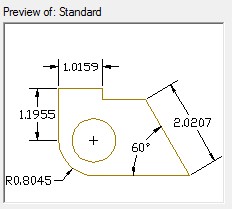
Preview of: 창에서 그래픽을 확인하세요.
현재 치수 스타일을 사용하여 치수가 도면에 어떻게 나타나는지 그림으로 보여줍니다.
현재 치수 스타일을 변경하면 미리보기 창이 변경되어 해당 변경 사항을 반영합니다. (그림 4단계)
새로 만들기 버튼을 클릭합니다.
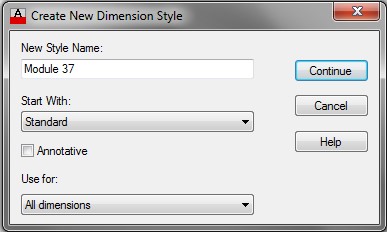
그러면 새 차원 스타일 만들기 대화 상자가 열립니다.
새 스타일 이름: 상자에 이름을 입력합니다.
모듈 37 그런 다음 계속 버튼을 클릭합니다. (그림 5단계)
Note
여기서는 치수 스타일 대화 상자의 처음 다섯 개 탭만 다룹니다.
이 다섯 개 탭에 변수를 설정할 수 있으면 표준 치수 기술을 사용하여 스타일을 사용하여 모든 도면의 치수를 지정할 수 있습니다.
차원 스타일 대화 상자에서 선 탭을 활성화합니다. (그림 6단계)
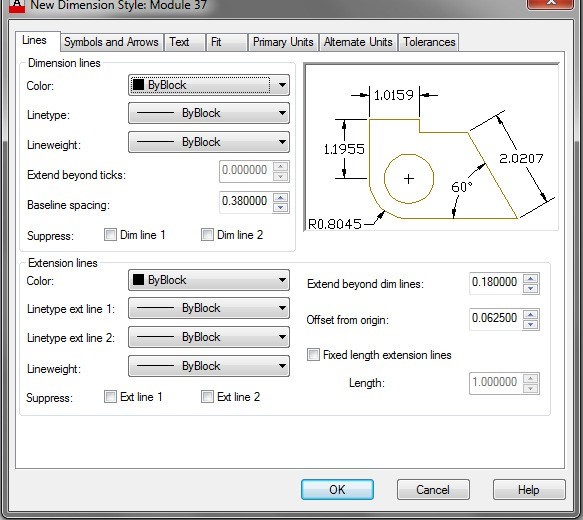
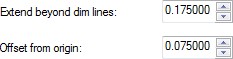
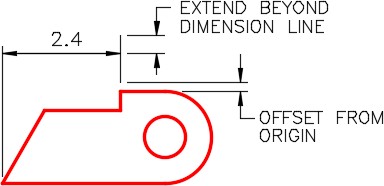
보조선(Extension lines) 영역에서 '치수선 너머로 연장(Extend beyond dim lines)' 상자를 0.1750으로, '원점에서 간격띄우기(Offset from origin)' 상자를 0.075로 변경합니다.
그림 7B단계는 사용자가 어떤 치수 스타일 변수를 설정하고 있는지 보여줍니다.
(그림 7A 및 7B단계)
기호 및 화살표 탭을 활성화합니다. (그림 8단계)
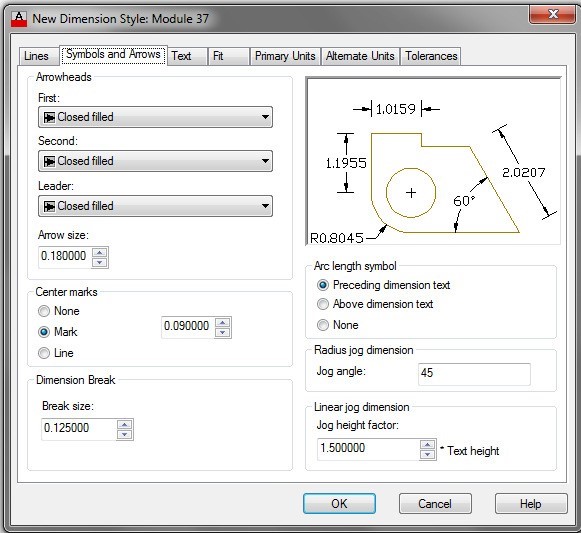
화살촉 영역에서 화살표 크기를 0.1750으로 설정합니다. (그림 9A 및 9B 단계)
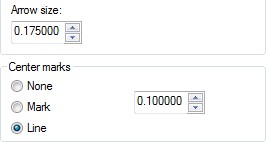
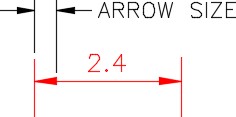
중심 표시 영역에서 선을 활성화하고
그림 9A 단계(그림 10단계)에 표시된 대로 0.1000으로 설정합니다.
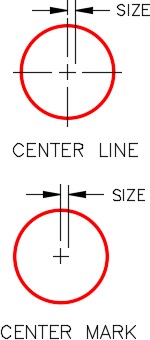
텍스트 탭을 활성화합니다. (그림 11단계)
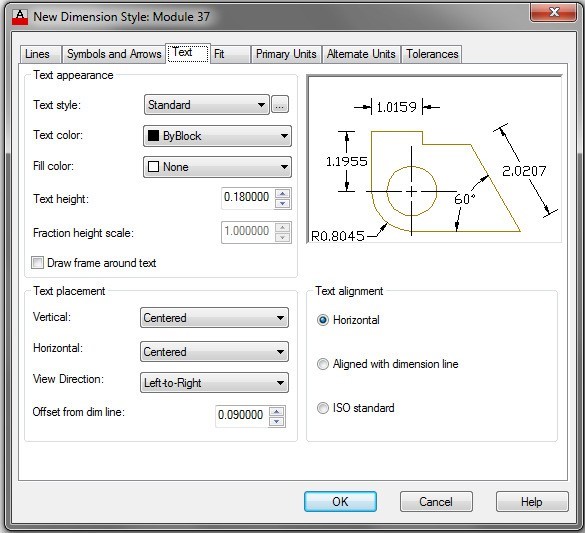
문자 모양(Text appearance) 영역과 문자 스타일(Text style) 상자에서 … 상자를 선택합니다.(그림 12단계)

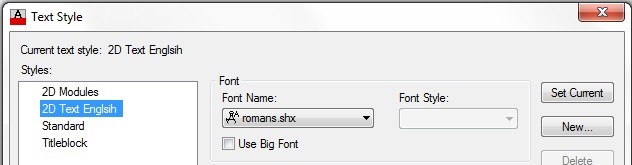
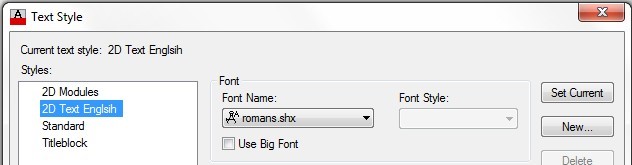
12단계에서는 텍스트 스타일 대화 상자가 열립니다.
이것은 STYLE 명령을 사용할 때 여는 대화 상자와 같습니다.
이미 배운 내용을 사용하여 현재 텍스트 스타일을 다음과 같이 설정합니다.
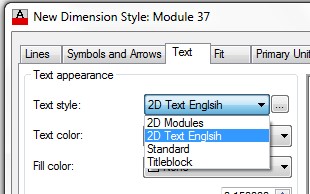
2D Text English with the font: romans.shx . (그림 13단계)
텍스트 모양 영역에서 텍스트 스타일 상자에서 사용 가능한 텍스트 스타일 리스트를 내려 스타일을 선택합니다.
2D 텍스트 영어 .
텍스트 높이 상자에서 텍스트 높이를 0.1500으로 설정합니다. (그림 14A 및 14B 단계)

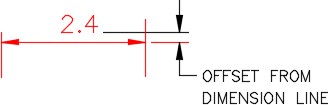
텍스트 배치 영역에서 Dim line에서 Offset을 0.1000으로 설정합니다. (그림 15A 및 15B 단계)

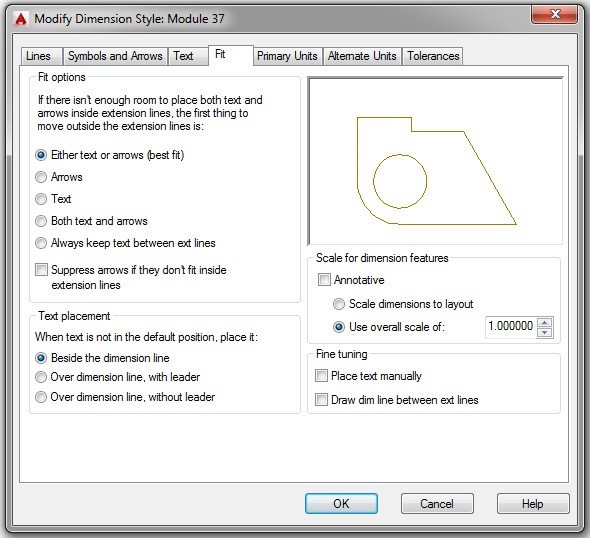
맞춤(Fit) 탭을 활성화합니다.
대화 상자의 설정이 그림과 일치하는지 확인합니다.
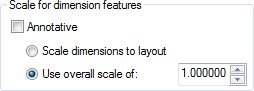
'전체 축척 사용(Use of Overall scale of)'이 1.00000으로 설정되어 있는지 확인합니다.
(그림 16A 및 16B단계)
Memo
치수 객체의 축척은 치수 구성 요소에만 적용되는 축척입니다.
예를 들어 화살표, 문자, 간격띄우기 등이 이에 해당합니다.
모델 자체의 축척에는 아무런 영향을 미치지 않습니다.
기본 단위 탭을 활성화합니다. (그림 17단계)
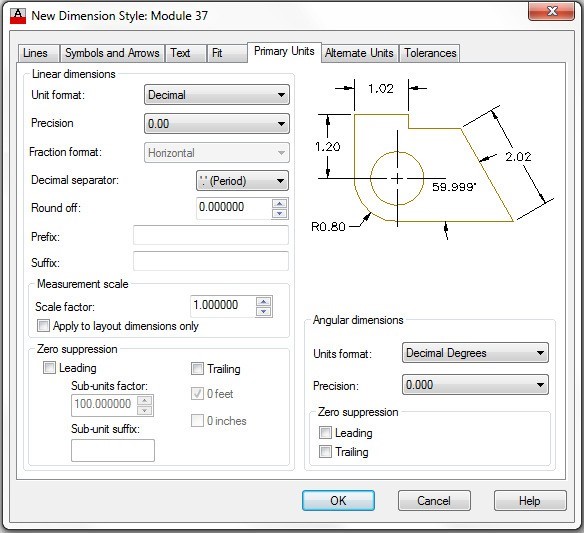
선형 치수 영역에서 정밀도를 소수점 두 자리로 설정합니다. (그림 18단계)

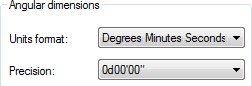
각도 치수 영역에서 단위 형식을 도 분 초로 설정하고 정밀도를 0d00'00”로 설정합니다. (그림 19단계)
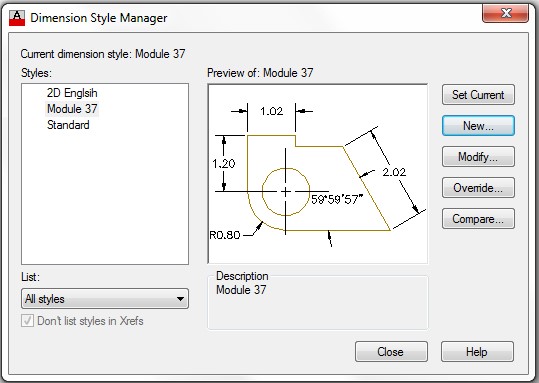
확인을 클릭하면 Dimension Style Manager 대화 상자로 돌아갑니다.
닫기를 클릭합니다. (그림 20단계)
도면을 저장하고 닫습니다.
Note
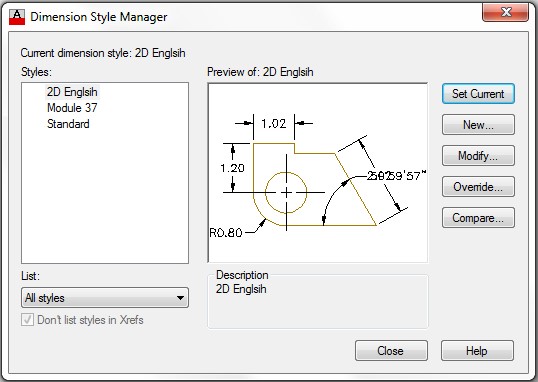
DDIM 명령을 사용할 때 매우 흔한 오류는 현재 스타일을 설정하지 않는 것입니다.
사용하려는 스타일이 현재 치수 스타일인지 확인하십시오. 이 경우 2D 영어입니다.
다면 투상도(multiview drawings)에서 중심선은 대칭축의 위치를 나타내는 데 사용됩니다.
대칭적인 형상을 가진 모든 객체에 중심선을 배치하면 도면을 읽는 사람에게 도움이 되며,
향후 모듈에서 확인하게 되겠지만 많은 치수를 일일이 기입해야 하는 번거로움을 줄일 수 있습니다.
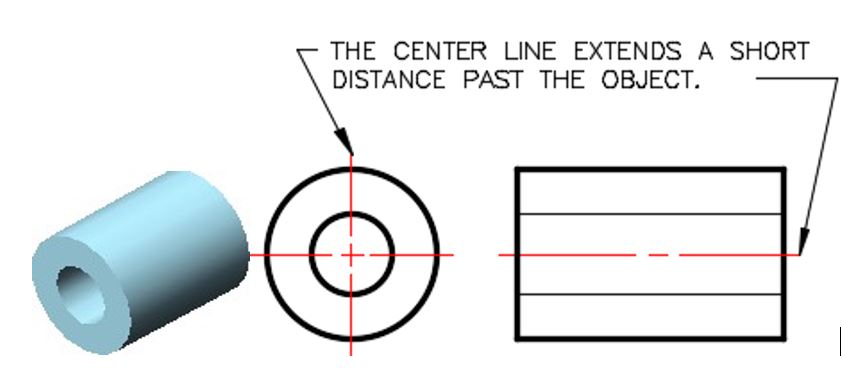
아래는 다면 투상도에서 중심선을 사용하는 전형적인 적용 사례들입니다.
'L'자가 겹쳐진 'C' 모양은 중심선을 나타내는 기호입니다.
중심선은 긴 선과 짧은 선이 반복되는 형태로 그려집니다.
그림 37-2를 참조하세요.

그림 37-3은 중심에서 교차하는 '중심 표식(center mark)'이라고 불리는 두 개의 짧은 선과 함께,
원의 중심을 나타내는 중심선을 보여줍니다.
우측면도에서 중심선이 원통의 길이를 따라 이어지는 것을 확인하세요.
대칭 형상이 끝나는 지점에서 중심선도 함께 끝납니다.
중심선이 호의 왼쪽에서 끝나는 것을 주목하세요. 그림 37-4 참조
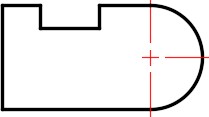
그림 37-5는 물체를 통과하는 구멍을 나타내는 숨겨진 선과 함께 중심선을 보여줍니다.
위쪽과 아래쪽 원의 중심선은 원에서 멈춥니다.
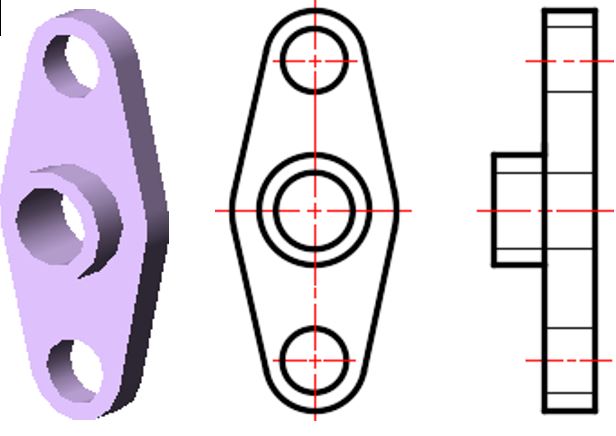
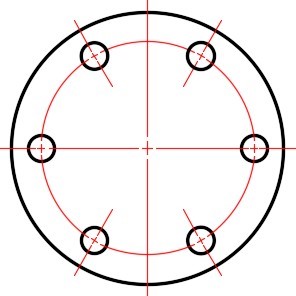
그림 37-6에서 원 배열의 중심선이 어떻게 그려지는지 주목해보세요.

Note
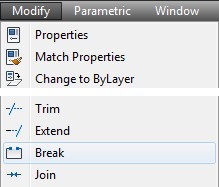
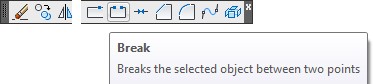
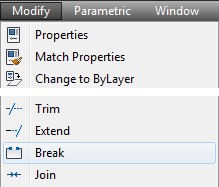
원치 않는 결과를 피하려면 BREAK 명령을 사용할 때 객체 스냅을 비활성화하세요.
도면을 엽니다.
AutoCAD 2D 따라하기 37-1 .
동시에 도면을 엽니다.
AutoCAD 2D 따라하기 15-2 .
도면을 현재 도면으로 두고 COPYBASE 명령과 0,0의 기준점을 사용하여 창을 사용하여 모든 도면 객체를 선택합니다.
현재 도면을 다음으로 변경: AutoCAD 2D 따라하기 37-1
PASTECLIP 명령을 입력하고 삽입점 0,0을 사용하여 객체를 붙여넣습니다. (그림 2단계)
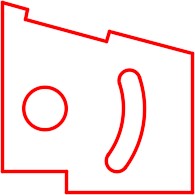
SAVEAS 명령을 사용하여 도면을 AutoCAD 2D 따라하기 37-2 라는 이름으로 저장합니다.
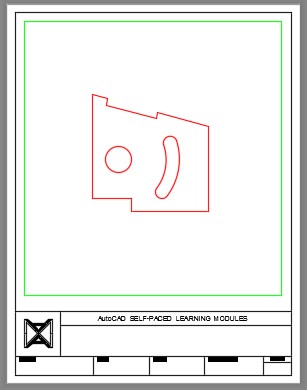
레이아웃 활성화: 모듈 레이아웃 A. 현재 공간을 Paper로 변경합니다.
레이어: 뷰포트 에서 뷰포트를 만듭니다.
뷰포트의 배율을 0.75:1로 설정하고 디스플레이를 잠급니다. (그림 4단계)
Memo
레이아웃의 Paper 공간에 그림을 그려 나머지 작업을 완료하세요.
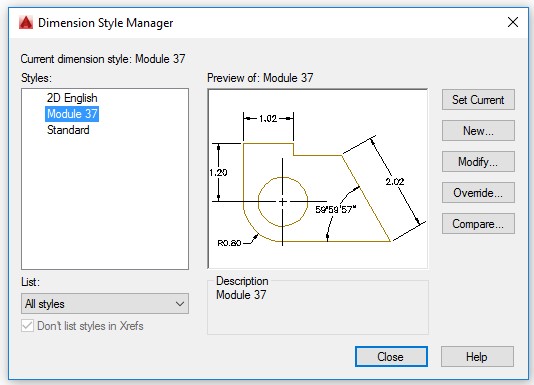
DDIM 명령을 사용하여 Dimension Style Manager 대화 상자를 엽니다.
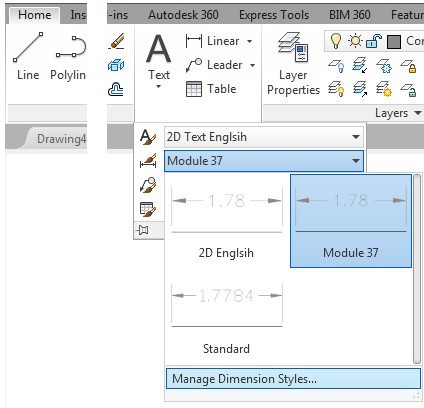
현재 치수 스타일을 설정합니다.
모듈 37. (그림 5단계)
Memo
현재 공간이 Paper로 설정되어 있는지 확인하세요.
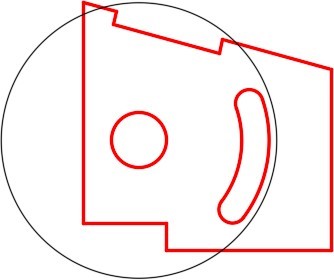
Construction 레이어에서, 작은 원의 중심을 중심으로 하는 보조 원(construction circle)을 그리고 반지름은 눈대중으로 선택합니다.
호의 바깥쪽으로 아주 짧은 거리에 위치하도록 만듭니다.
(그림 6단계)
레이어 설정: 중심선을 현재 레이어로 설정합니다.
DIMCENTER 명령을 입력합니다.메시지가 표시되면 원을 선택합니다.
그러면 원에 중심선이 삽입됩니다. (그림 8단계)
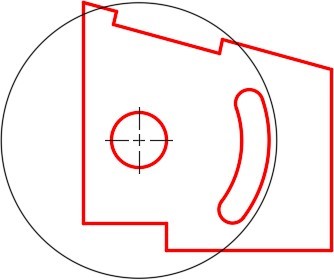
그림과 같이 작은 원의 중심에서 작은 호의 중심까지 두 개의 선을 그립니다. (그림 9단계)
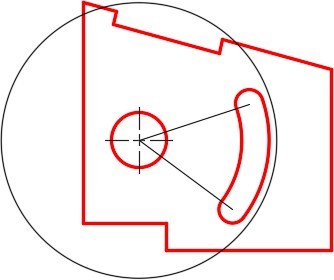
EXTEND 명령을 사용하여 선을 큰 구성 원까지 확장합니다. (그림 10단계)
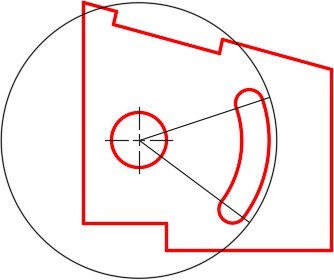
Construction 레이어를 끕니다(off).
Center Lines 레이어에서 작은 원의 중심을 중심으로 하고, 호의 중심을 반지름으로 하는 원을 그립니다.
반드시 스냅 모드(snap mode)를 사용하여 원과 호의 정확한 중심점에 스냅하도록 하세요.
(그림 11단계)
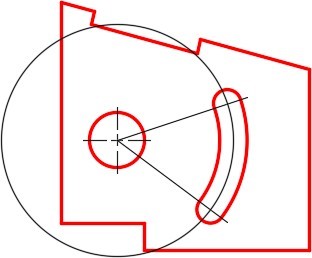
객체 스냅(object snap)이 비활성화되어 있는지 확인하고 아래와 같이 BREAK 명령을 입력합니다.
반드시 P1 지점을 먼저 선택한 다음 P2 지점을 선택해야 합니다.
호는 시계 반대 방향으로 생성되므로, 끊기(break)를 할 때도 시계 반대 방향으로 진행해야 합니다.
(그림 12A 및 12B단계)
Command: BREAK
select object: P1
Specify second break point or [First point]: P2
(P1과 P2의 위치는 눈대중으로 선택할 수 있습니다.
  이 선은 중심선이므로 정확한 길이가 그리 중요하지는 않습니다.
  그림과 최대한 비슷하게 맞춰보세요.)
Command: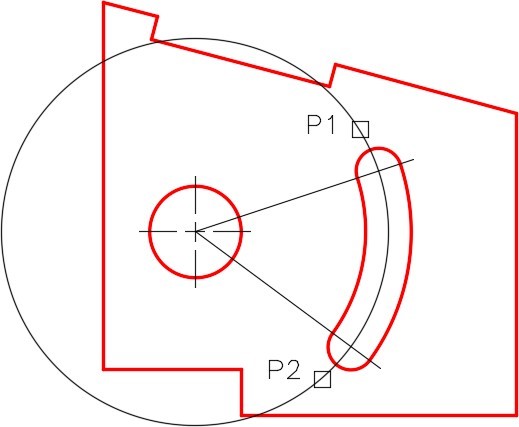
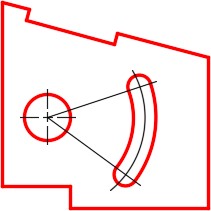
Memo
BREAK 명령을 사용할 때 개체 스냅이 비활성화되어 있는지 확인하세요.
BREAK 명령을 사용하여 중심선의 끝을 끊습니다.
첫 번째 점의 위치 P3을 선택하고 두 번째 점의 경우 선의 끝을 지나 아무 곳이나 선택합니다.
그러면 점 P3에서 선의 끝까지 모든 것이 제거됩니다. (그림 13단계)
BREAK 명령을 사용하여 다른 중심선의 끝을 끊습니다. (그림 14단계)
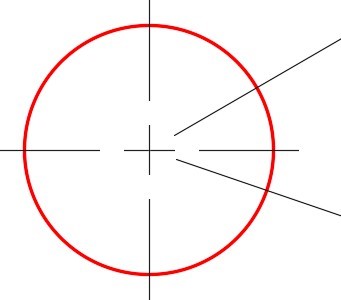
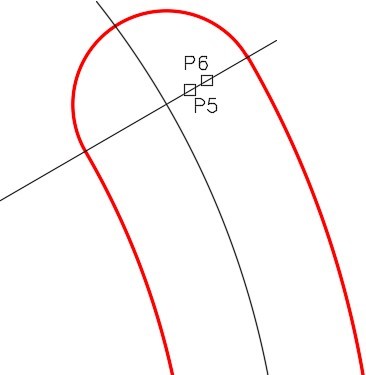
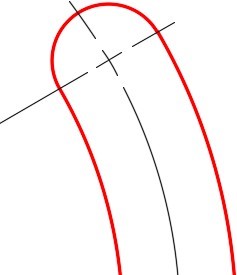
그림과 같이 작은 호를 확대하고 선의 작은 부분을 끊습니다.
호의 중심선을 그리기 위해 7번 더 반복합니다.
가까이 확대하고 눈으로 선을 끊는 것이 가장 좋습니다.
연습을 많이 할수록 더 잘 할 수 있습니다. (그림 15A, 15B, 15C 단계)
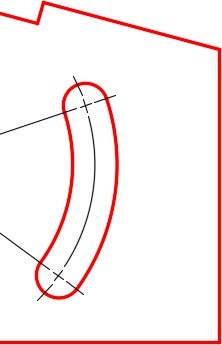
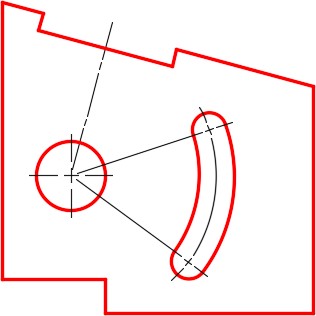
이 따라하기에서 배운 내용을 사용하여 맨 위의 슬롯에 대한 중심선을 그립니다.
중심선은 선에 수직인 원의 중심에서 시작하여 연장합니다.
연장할 보조선을 추가해야 합니다. (그림 16단계)
Memo
직교(perp) 객체 스냅 모드를 사용하면 선을 쉽게 그릴 수 있습니다.
레이아웃은 그림에 표시된 대로 나타나야 합니다. (그림 17단계)
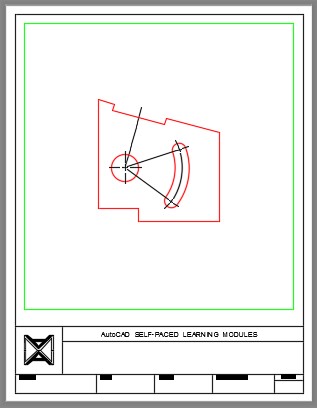
현재 공간을 모델로 변경합니다. 도면은 그림과 같이 표시되어야 합니다.
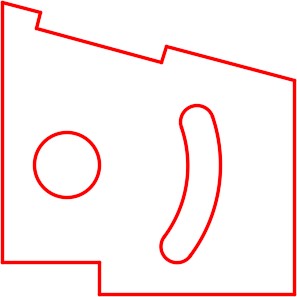
중심선이 Paper 공간에 있으므로 표시되지 않아야 합니다. (그림 18단계)
현재 공간을 다시 Paper 공간으로 변경합니다. (그림 19단계)
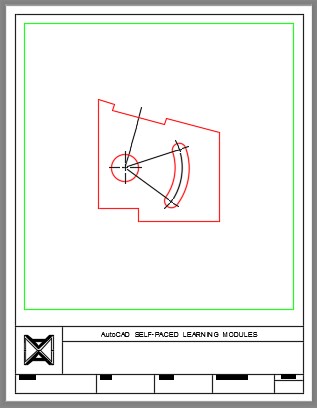
도면을 저장하고 닫습니다.
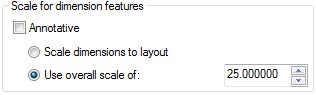
맞춤(Fit) 탭에 위치한 '치수 객체 축척(Scale for Dimension Features)' 영역을 사용하면 치수가 삽입될 때 치수 객체에 적용할 축척 비율(scale factor)을 선택할 수 있습니다.
이는 매우 유용한 기능이며 시간을 절약해 줍니다.
예를 들어, 도면 단위를 인치(inch)로 설정한 치수 스타일이 있고 밀리미터(mm) 도면에서도 이와 동일한 크기의 객체를 원한다면, 1인치는 25.4mm이므로 '전체 축척 사용(Use of overall scale of)'을 25로 설정해 보세요.
치수의 모양이 마음에 들 때까지 이 숫자를 변경해 가며 테스트해 보시기 바랍니다.
이 숫자는 실제 치수 값에는 영향을 미치지 않으며, 오직 치수 객체(문자, 화살표 등)의 크기에만 영향을 미칩니다.
Note
측정 단위 축척(Measurement Scale) 상자를 사용하면 치수를 기입할 때 객체 측정값에 적용할 축척을 설정할 수 있습니다.
이것은 매우 중요한 설정이며, 거의 모든 경우에 1로 설정해야 합니다.
도면 객체가 1:1 축척(실제 크기)으로 작도된 경우, 이 값을 1로 설정해야 객체의 실제 크기에 맞는 치수가 기입됩니다.
허용 시간: 30분.
이름 : AutoCAD 2D Lab 37-1
템플릿 : 2D Layout English
단위 : Inch
위에 표시된 템플릿으로 새 도면을 시작하십시오.
도면을 저장하고 이름을 지정합니다.
AutoCAD 2D Lab 37-1 .
동시에 도면을 엽니다.
AutoCAD 2D Lab 13-1 .
도면을 설정합니다.
AutoCAD 2D Lab 13-1을 현재 도면으로 설정합니다.
COPYBASE 명령과 0,0의 기준점을 사용하여 도면의 모든 객체를 선택합니다.
현재 도면을 다음으로 변경: AutoCAD 2D Lab 37-1 .
PASTECLIP 명령을 입력하고 삽입점 0,0을 사용하여 객체를 붙여넣습니다. (그림 2단계)
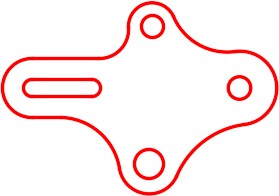
레이아웃 활성화: 모듈 레이아웃 C. 레이어: 뷰포트 에서 뷰포트를 만듭니다.
뷰포트의 배율을 1.5:1로 설정하고 디스플레이를 잠급니다. (그림 3단계)
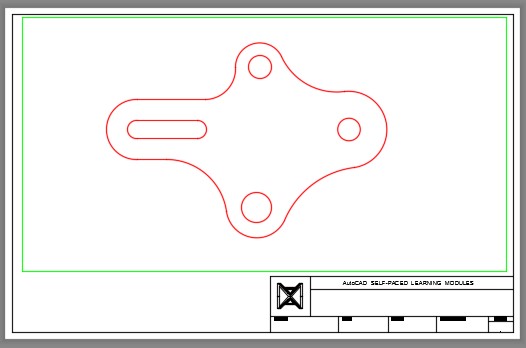
Memo
현재 공간이 Paper인지 확인하십시오.
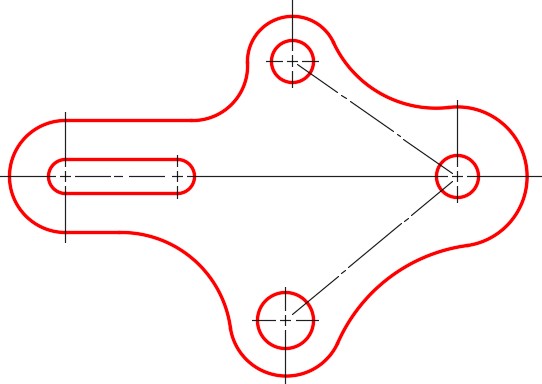
Paper 공간에서 레이어: 중심선 에 그림과 같이 중심선을 그립니다. (그림 4A 및 4B 단계)
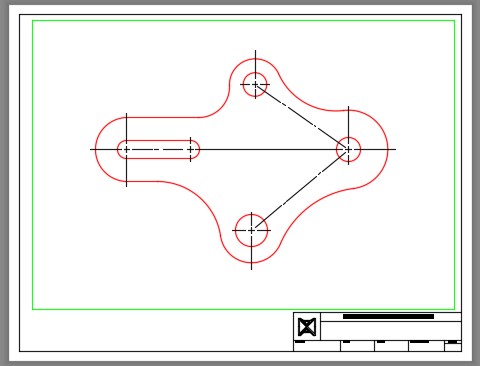
도면을 저장하고 닫습니다.
허용 시간: 30분.
이름 : AutoCAD 2D Lab 37-2
템플릿 : 2D Layout Metric
단위 : Millimeters
위에 표시된 템플릿으로 새 도면을 시작하십시오.
도면을 저장하고 이름을 지정합니다.
AutoCAD 2D Lab 37-2 .
동시에 도면을 엽니다.
AutoCAD 2D Lab 12-2 .
도면을 설정합니다.
AutoCAD 2D Lab 12-2 현재 도면으로 설정합니다.
COPYBASE 명령과 0,0의 기준점을 사용하여 도면의 모든 객체를 선택합니다.
현재 도면을 다음으로 변경: AutoCAD 2D Lab 37-2 .
PASTECLIP 명령을 입력하고 삽입점 0,0을 사용하여 객체를 붙여넣습니다. (그림 2단계)
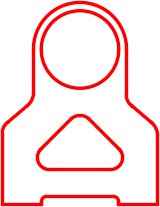
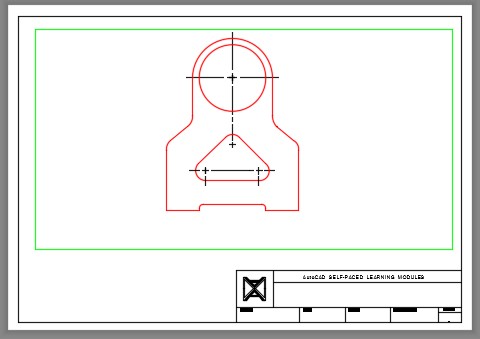
레이아웃 활성화: 모듈 레이아웃 A3 . 레이어: 뷰포트 에서 뷰포트를 만듭니다. 뷰포트의 배율을 1.2:1로 설정하고 디스플레이를 잠급니다. (그림 3단계)
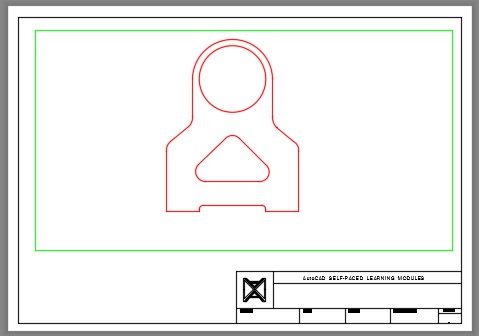
Memo
현재 공간이 Paper인지 확인하십시오.
Paper 공간에서 레이어: 중심선 에 그림과 같이 중심선을 그립니다. (그림 4A 및 4B 단계)
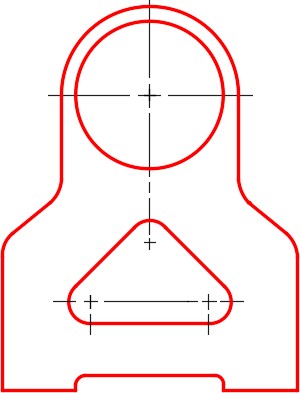
도면을 저장하고 닫습니다.
허용 시간: 30분.
이름 : AutoCAD 2D Lab 37-3
템플릿 : 2D Layout English
단위 : Inch
위에 표시된 템플릿으로 새 도면을 시작하십시오.
도면을 저장하고 이름을 지정합니다.
AutoCAD 2D Lab 37-3 .
동시에 도면을 엽니다.
AutoCAD 2D Lab 15-1 .
도면을 설정합니다.
AutoCAD 2D Lab 15-1 현재 도면으로 설정합니다.
COPYBASE 명령과 0,0의 기준점을 사용하여 도면의 모든 객체를 선택합니다.
현재 도면을 AutoCAD 2D Lab 37-2로 변경합니다.
PASTECLIP 명령을 입력하고 삽입점 0,0을 사용하여 객체들을 붙여넣습니다.
(그림 2단계)
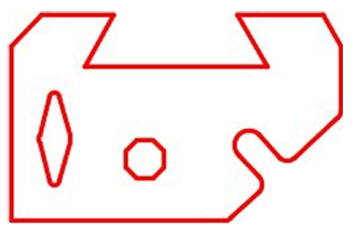
레이아웃 활성화: 모듈 레이아웃 C. 레이어: 뷰포트 에서 뷰포트를 만듭니다. 뷰포트의 배율을 1.25:1로 설정하고 디스플레이를 잠급니다. (그림 3단계)
.png)
Memo
현재 공간이 Paper인지 확인하세요.
Paper 공간에서 중심선 레이어 에 그림과 같이 중심선을 그립니다.
.png)
.png)
도면을 저장하고 닫습니다.